

Azure AD
A gestão de usuários é uma parte fundamental da integração de qualquer plataforma, a Nuvidio possui integração com a Azure Active Directory para gestão de seus usuários e realização de login SSO. Utilize sua infraestrutura para gerenciar seus atendentes e gestores, assim como liberar e bloquear acesso.
Para realização da integração é necessário entrar em contato conosco para configuração do seu ambiente. Essa documentação é destinada a geração das credenciais que deverão ser enviadas à Nuvidio para que possamos vincular a sua conta.
1 - Registro de aplicativo
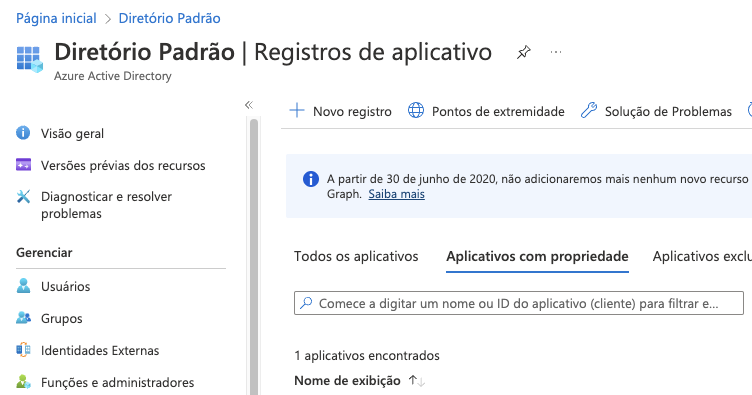
Acesse o diretório que será integrado e clique em Registros de aplicativo e vá em + Novo Registro.
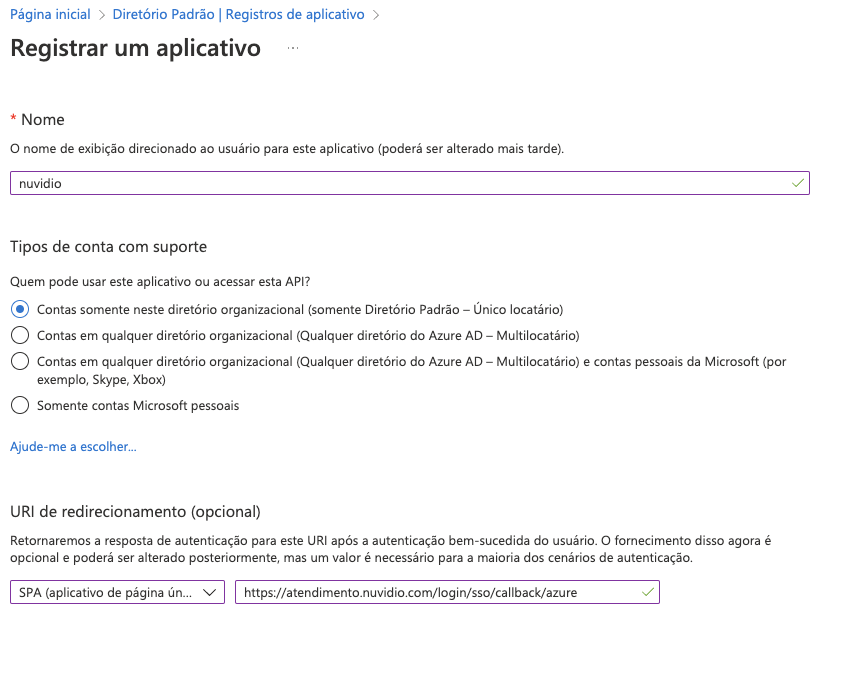
Crie um nome para o novo registro e selecione a opção que mais faça sentido para a utilização da sua organização, em caso de dúvida recomendamos Contas somente neste diretório organizacional. Na parte de URI de redirecionamento deve ser selecionada a opção de SPA (aplicativo de página única) e adicionar a URI https://atendimento.nuvidio.com/login/sso/callback/azure para o portal de atendimento e https://empresa.nuvidio.com/login/sso/callback/azure para o portal de gestão. Após tudo configurado basta salvar.
2 - Autenticação e Permissões
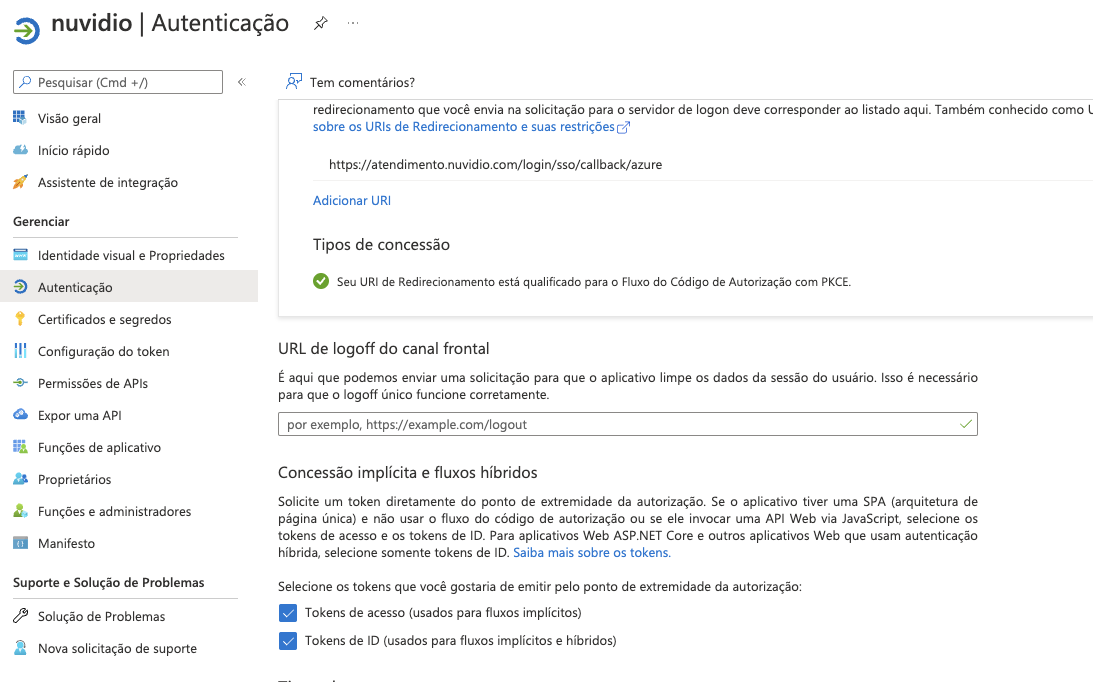
Após a criação, acesse os detalhes do aplicativo e vá em Autenticação e marque as duas opções Tokens de acesso e Tokens de ID e clique em Salvar.
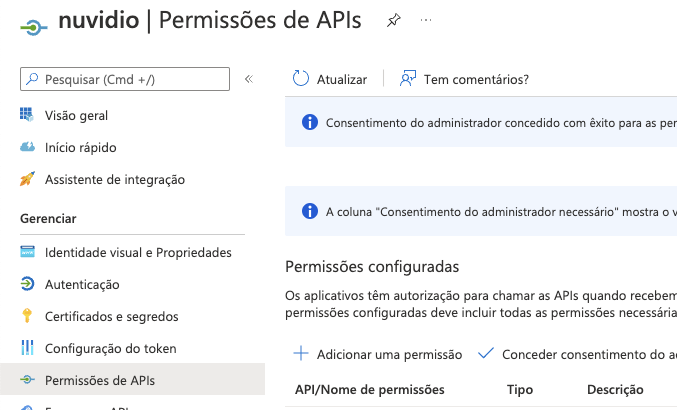
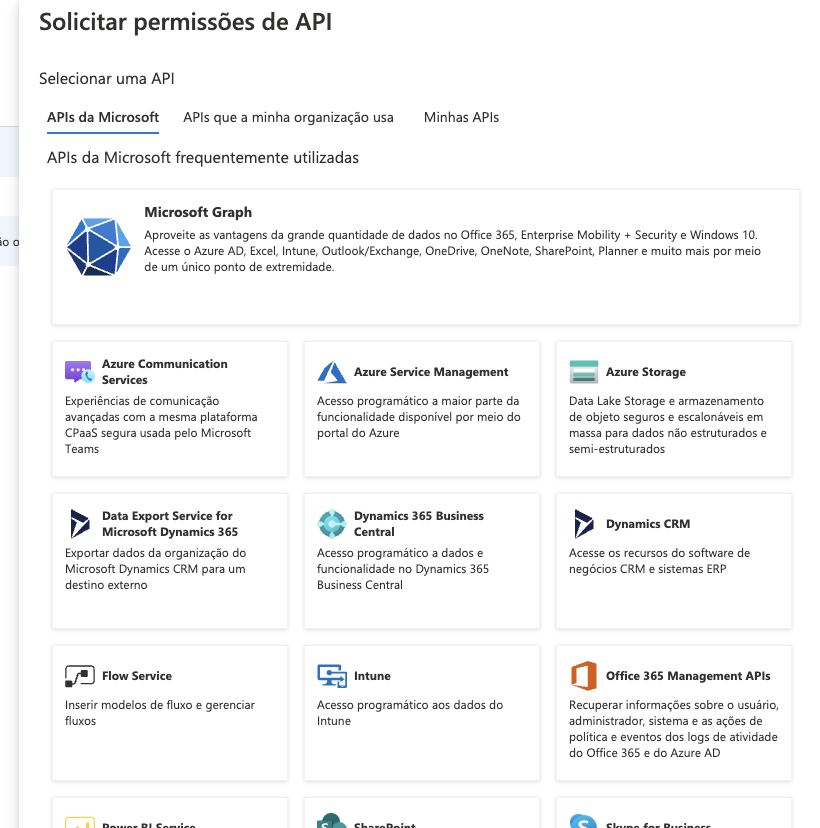
Clique em Permissões de APIs e depois em + Adicionar uma permissão.
Clique em Microsoft Graph em seguida em Permissões delegadas e busque no campo de pesquisa por User. Read, Directory.Read.All e Group.Read.All. Marques as opções caso já não estejam selecionadas.
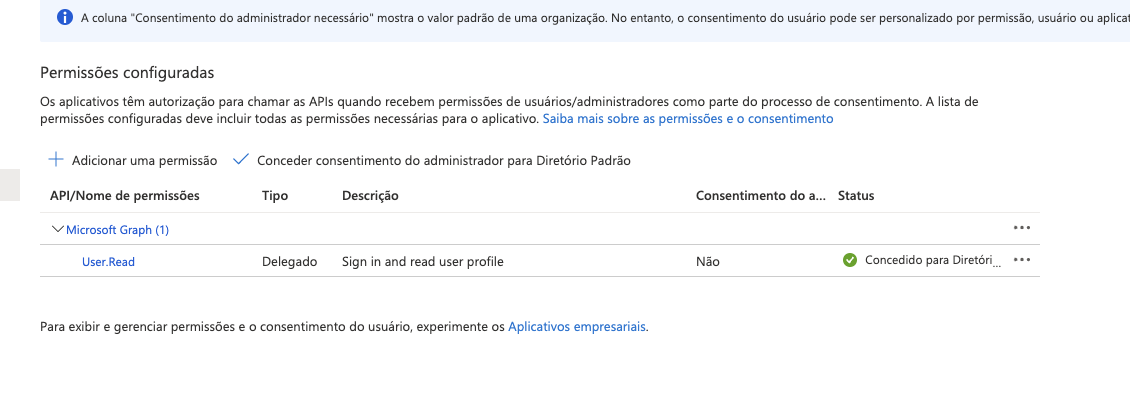
Após isso clique no botão ✓ Conceder consentimento do administrador para Diretório X.
3 - Adicionar permissões para provisionamento automático (opcional)
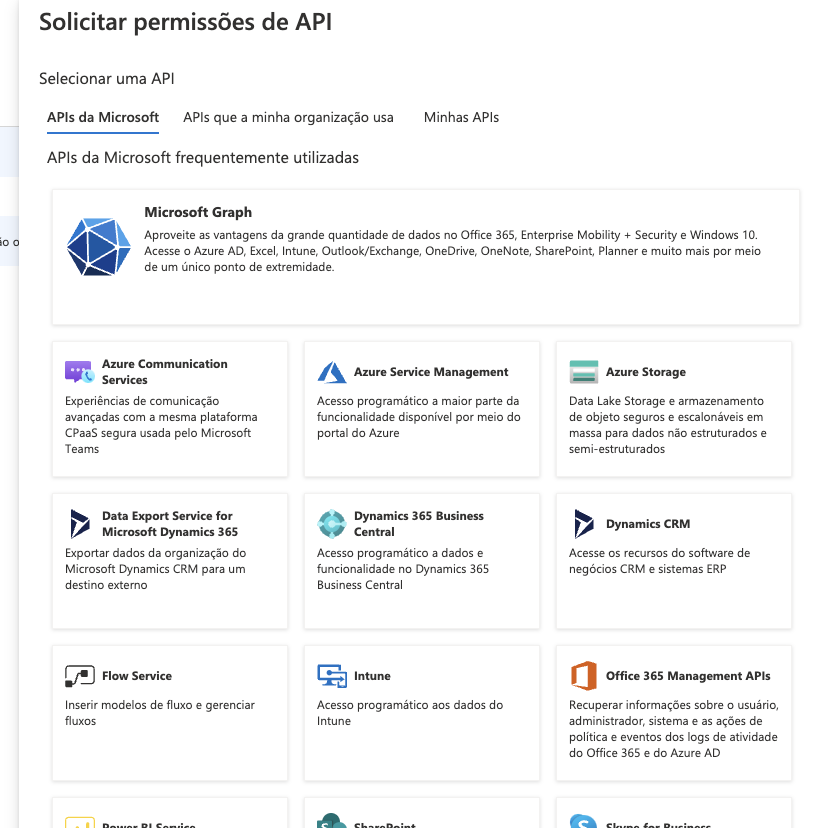
Caso seja necessário o provisionamento automático dos usuários é necessário adicionar algumas outras permissões para que a API Nuvidio consiga se conectar ao diretório. Para isso clique em Permissões de APIs e depois em + Adicionar uma permissão.
Clique em Microsoft Graph em seguida em Permissões de aplicativo e busque no campo de pesquisa por User.Read.All, Directory.Read.All e Group.Read.All. Marques as opções caso já não estejam selecionadas.
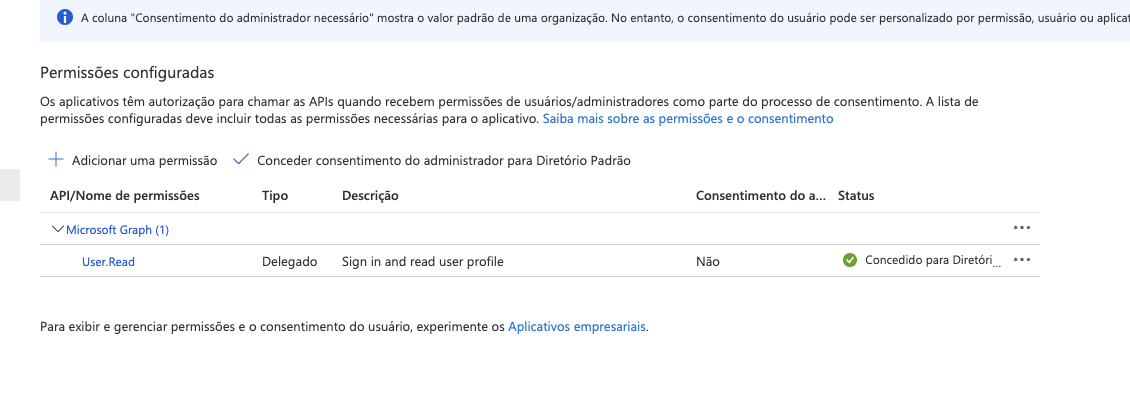
Após isso clique no botão ✓ Conceder consentimento do administrador para Diretório X.
4 - Criar grupos de gestão para provisionamento automático (opcional)
A Nuvidio utiliza grupos para gerenciar o acesso e provisionamento dos seus usuários a nossa plataforma, desta forma o acesso de cada usuário será limitado pelos grupos que eles fazem parte. A Nuvidio trabalha com alguns perfis de acesso hoje, são eles:
- Atendente
- Perfil único de atendimento.
- Gestor
- Leitor
- Possui somente a capacidade de leitura dos dados sem poder realizar operações de edição em qualquer nível.
- Auditor
- Possui as mesmas capacidades do leitor mais a capacidade de download de gravações.
- Customizador
- Possui todas as capacidades do auditor mais a capacidade de editar dados de atendentes e departamentos.
- Administrador
- Possui todas as capacidades do customizador mais a capacidade de criar e excluir atendentes e departamentos.
- Leitor
Por conta desses níveis, precisamos dos seguintes grupos para identificar o tipo de usuário:
- Atendente
- Gestor
E os seguintes grupos para identificar o perfil do gestor:
- Leitor
- Auditor
- Customizador
- Administrador
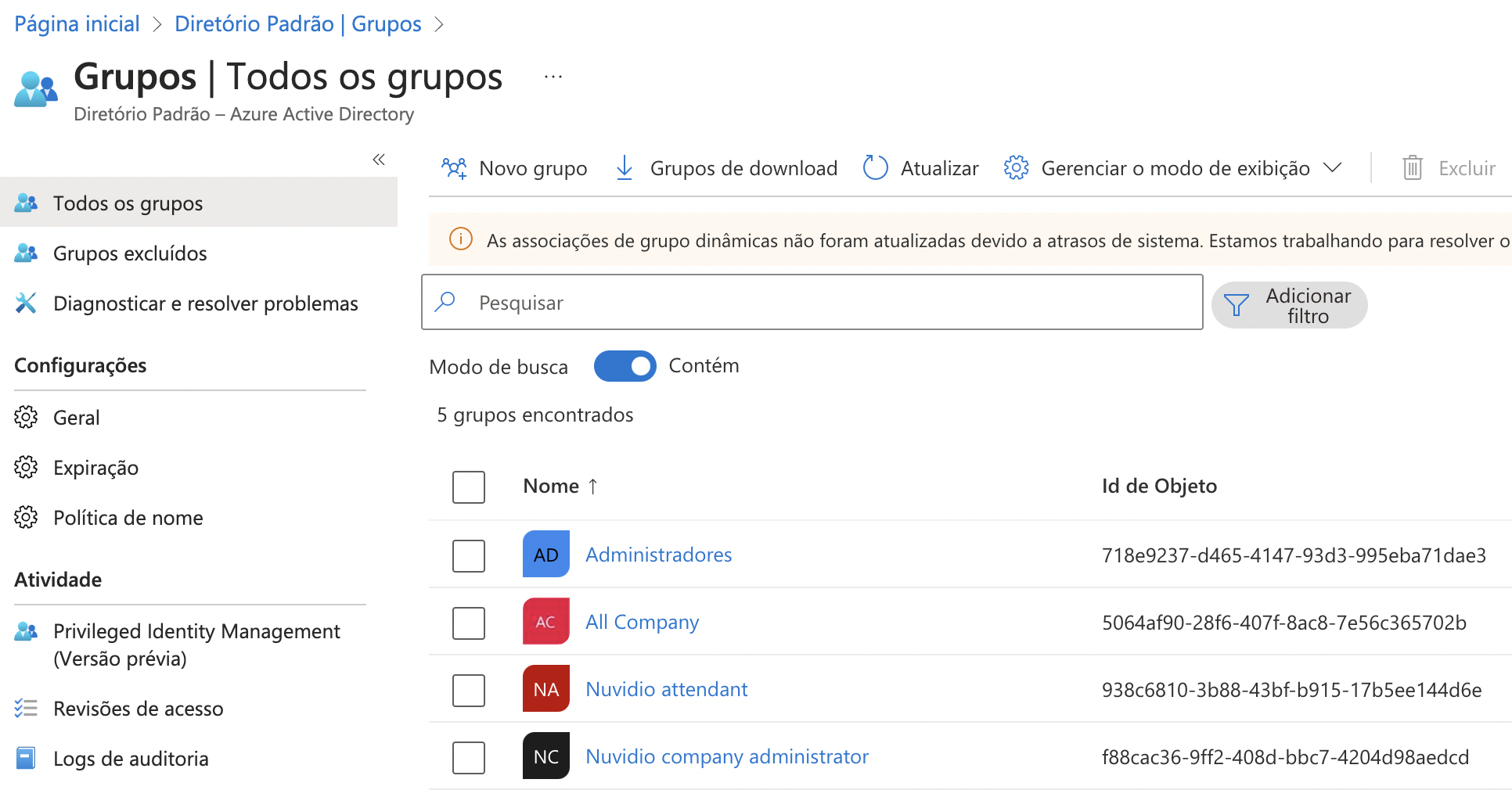
Os ids dos grupos criados devem ser enviados para gerenciamento em nossa API.
A criação pode ser feita na aba de Grupos do diretório padrão clicando em Novo Grupo.
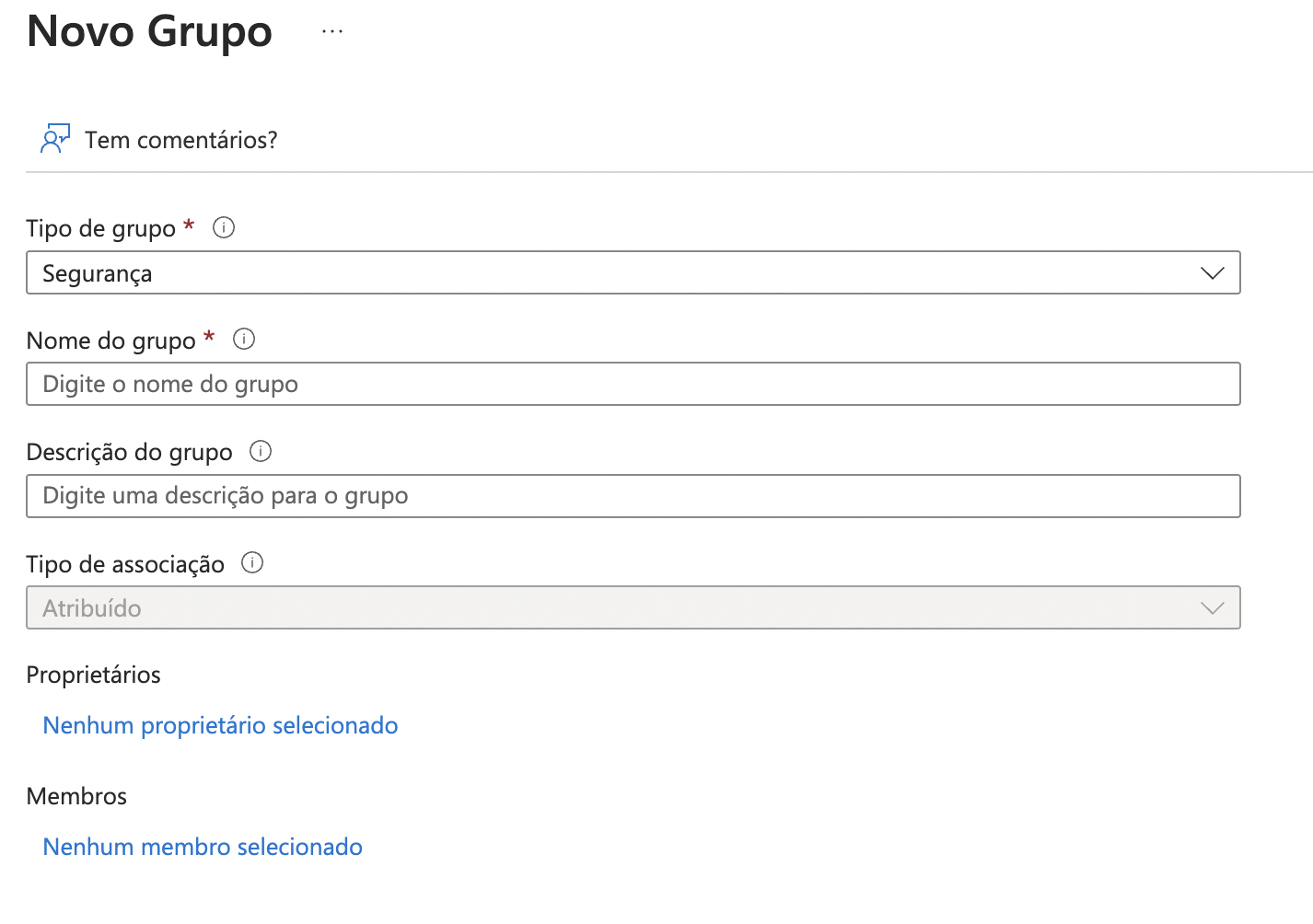
O tipo deve ser Segurança o nome pode ser no formato gerenciado pela empresa bem como a descrição. Ao final clique em Criar.
5 - Criar segredo de API para provisionamento automático (opcional)
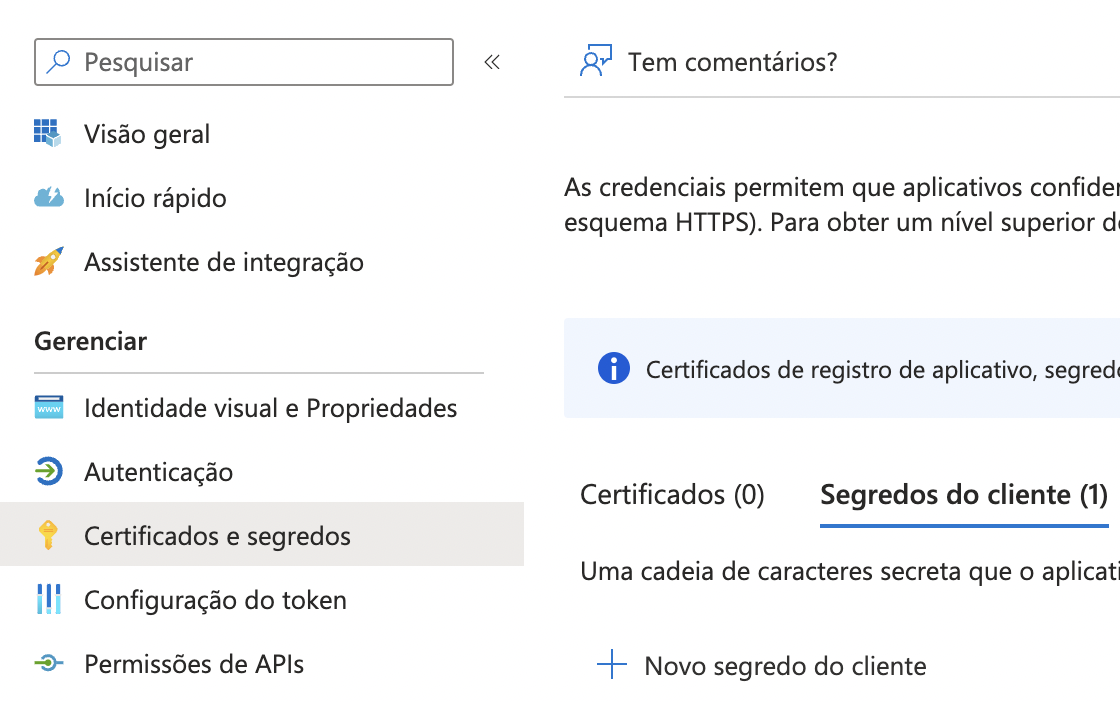
Para provisionamento de forma automática precisamos de um segredo para autenticação da nossa API com o Azure AD. Para isso basta ir no aplicativo registrado e clicar em Certificados e segredos ir na aba de Segredos do cliente e em seguida clicar em + Novo segredo do cliente.
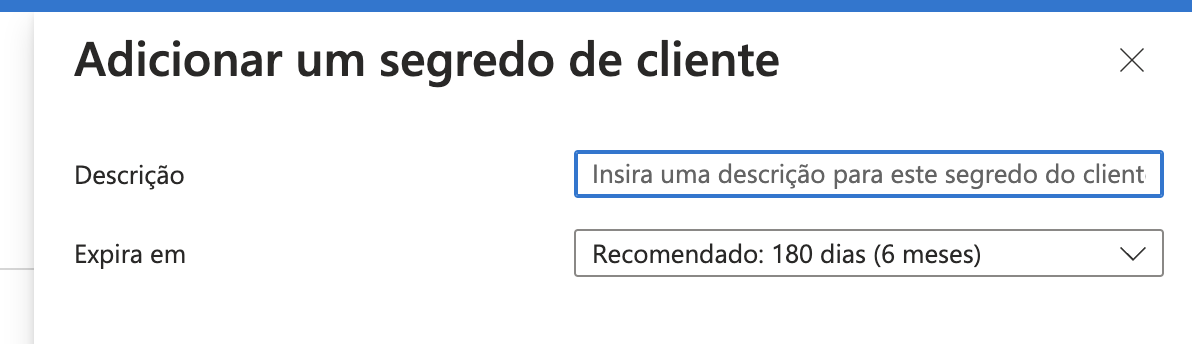
Na janela lateral que irá abrir deve ser adicionada uma descrição para identificação do segredo. No tempo de expiração da chave selecione o período que faz sentido para sua organização, mas lembrando que após o vencimento é necessário atualizar o segredo para seguir com o funcionamento normal da integração. Depois de realizada as configurações clique em Adicionar.
Após finalizar a criação copie o segredo gerado e armazene em local seguro. Lembrando que o segredo só fica visível uma única vez.

6 - O que deve ser enviado para a Nuvidio
As seguintes informações devem ser enviadas para a Nuvidio para configuração da integração:
-
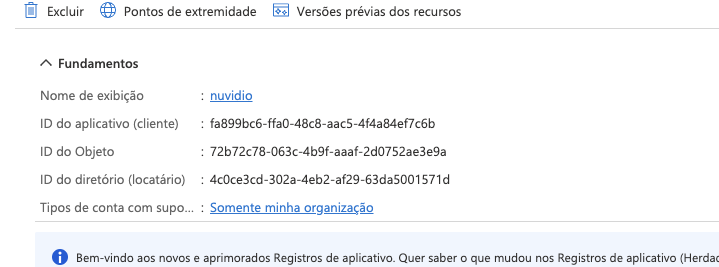
ID do Aplicativo (client): ID do aplicativo registrado. Pode ser encontrado na tela inicial do registro do aplicativo.
-
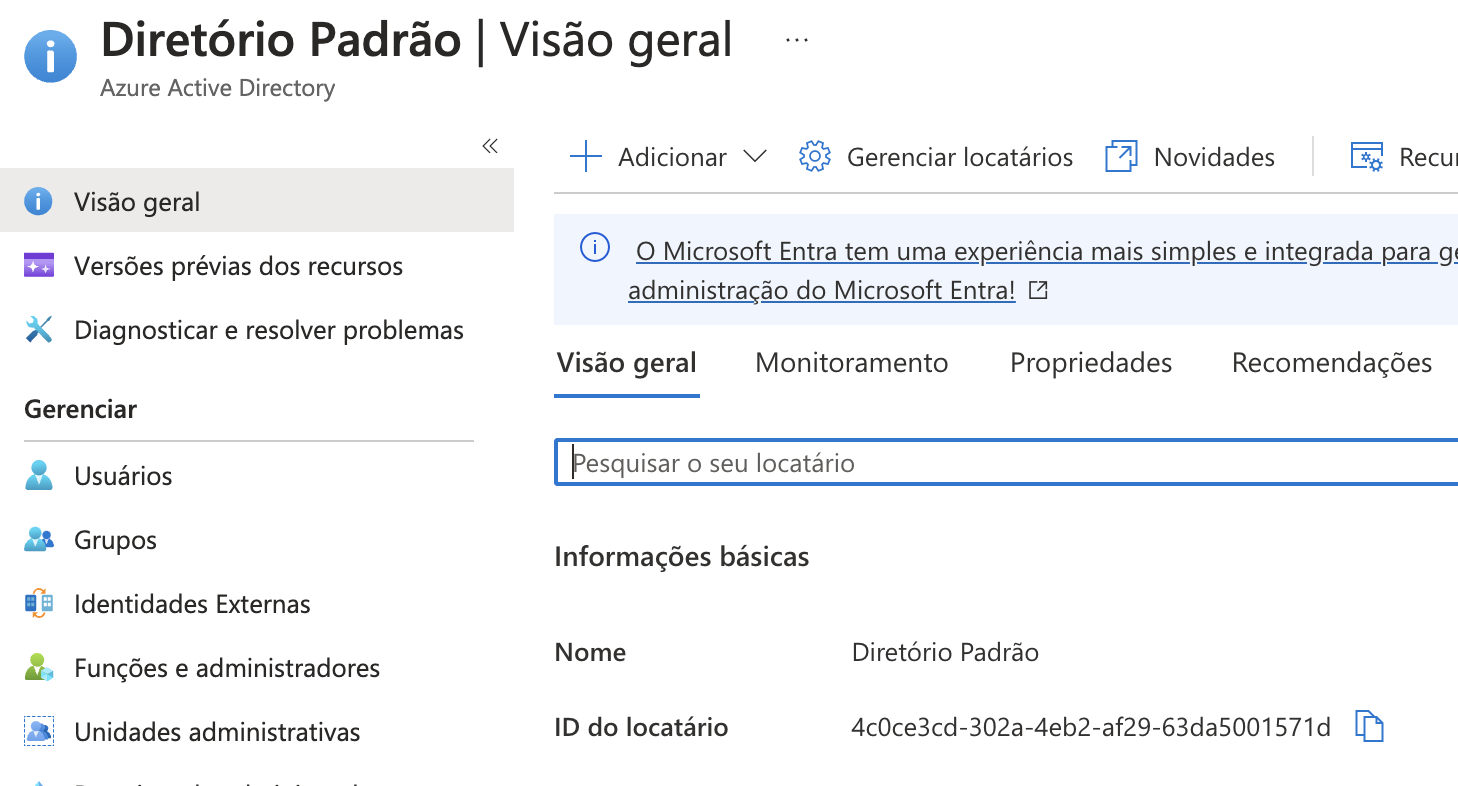
ID do diretório (opcional - necessário para provisionamento): O id para o diretório onde foi criado o aplicativo registrado. Pode ser encontrado na tela inicial do diretório e fica marcado pelo nome ID do locatário.
-
Segredo de API (opcional - necessário para provisionamento): O segredo gerado na Etapa 5 desse tutorial.
-
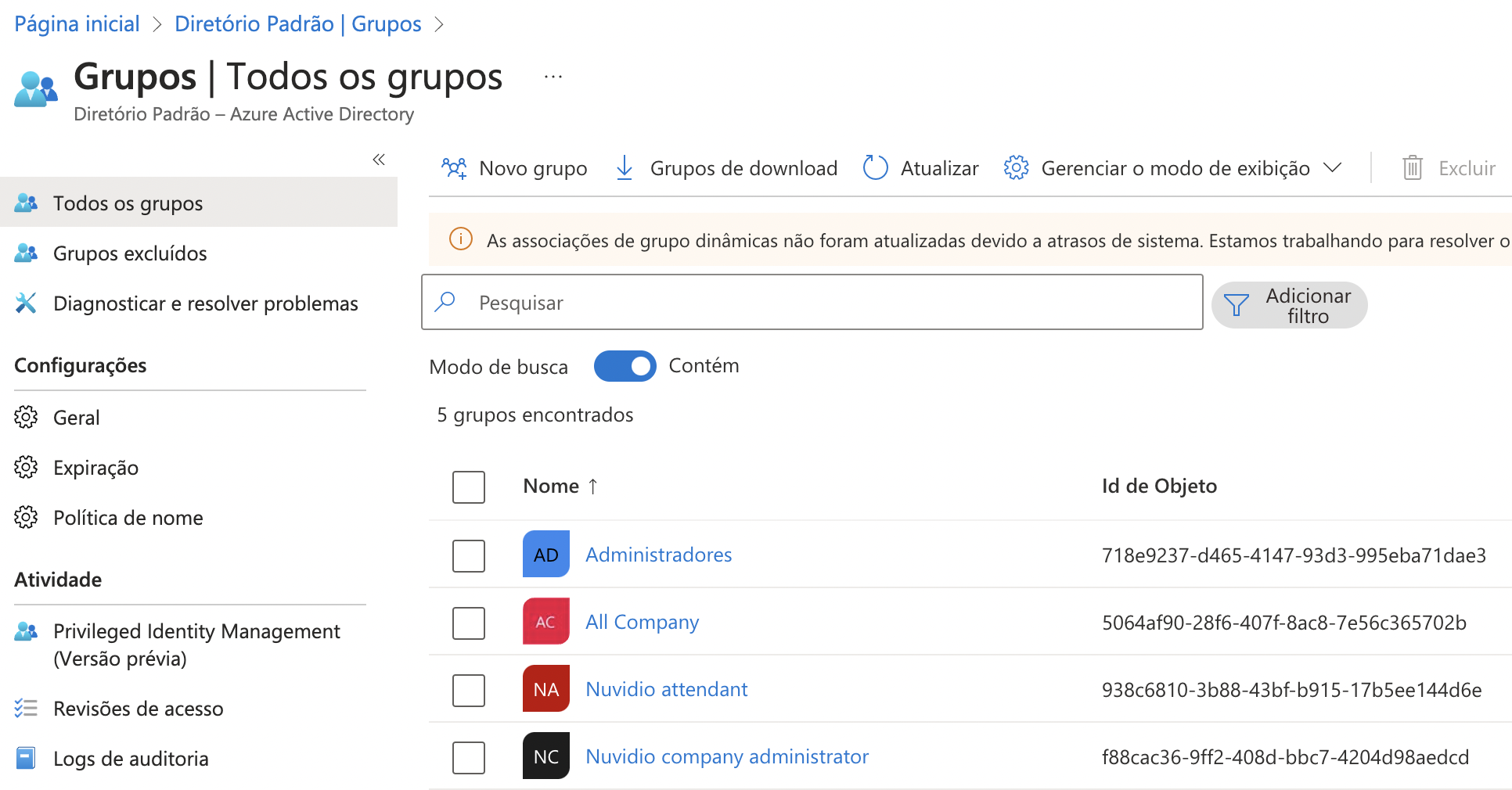
IDs dos grupos criados (opcional - necessário para provisionamento): Os identificadores dos grupos criados na Etapa 4 junto com a especificação de qual categoria dos níveis de acesso da plataforma Nuvidio eles correspondem. Podem ser encontrados na tela inicial da aba de Grupos do diretório, na coluna Id de Objeto.
Updated about 2 years ago